我的便携屏组装经验
本文内容有效期截止于 2023 年 12 月份,这是一篇滞后近 2 年的文章。
目标
分辨率:2560 × 1600 (常用营销词:2.5K)
刷新率:240Hz
传输电源:Type-C 接口一线通
驱动板
一般流行的屏幕参数,市面上基本都能买到,重要的是能不能有硬件支撑。所以最先考虑的应该是屏幕的驱动板。
想要的参数越高,驱动版越难找。如果太小众,则需要找大佬定制驱动板。
常见的驱动板举例:
最简单的 Type-C 一线通:
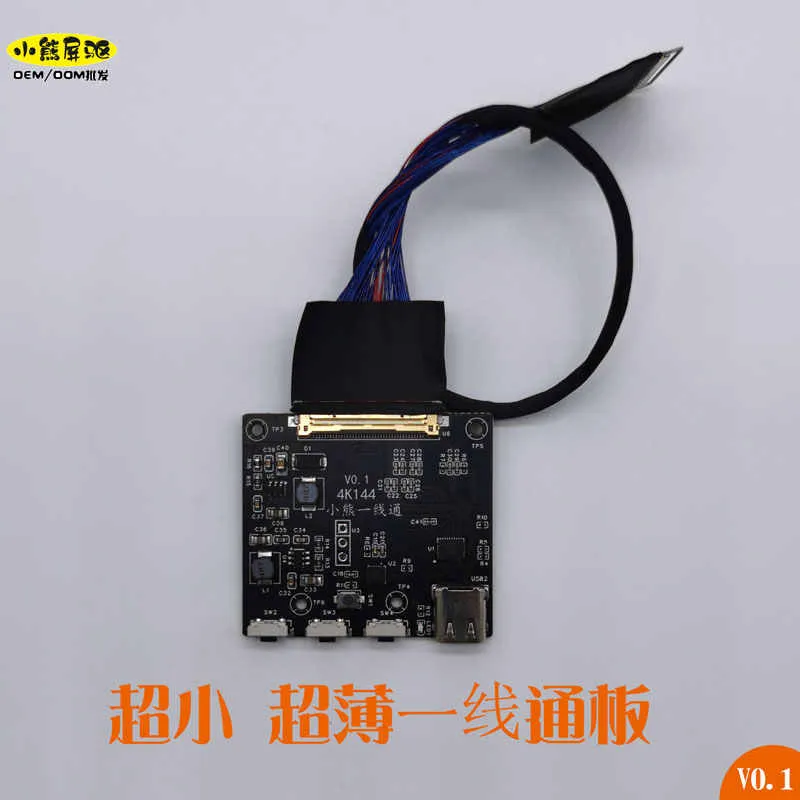
功能更多的一线通:
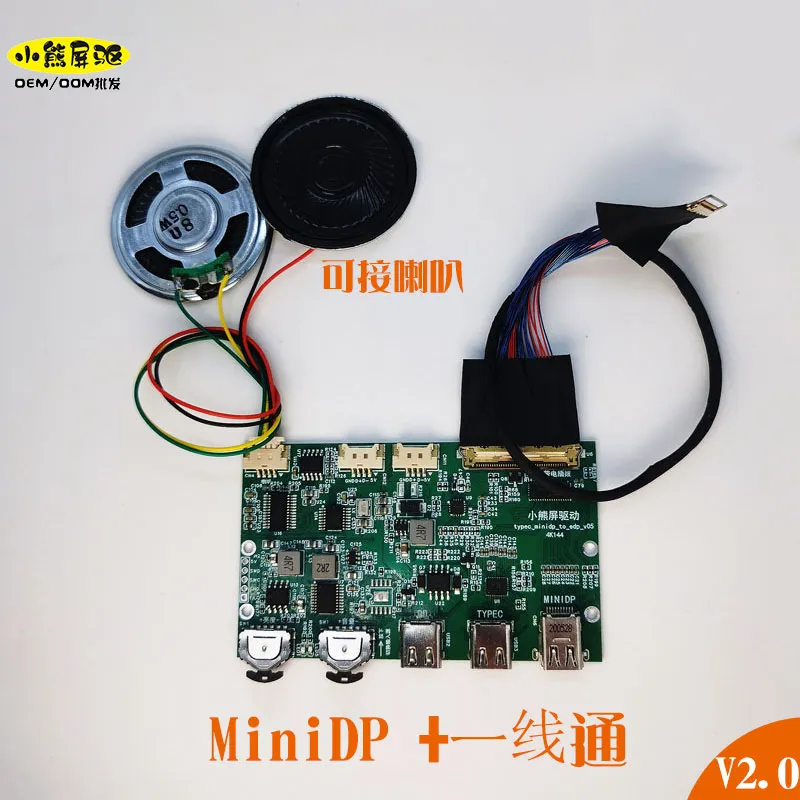
信号、供电分离,DP 接口:
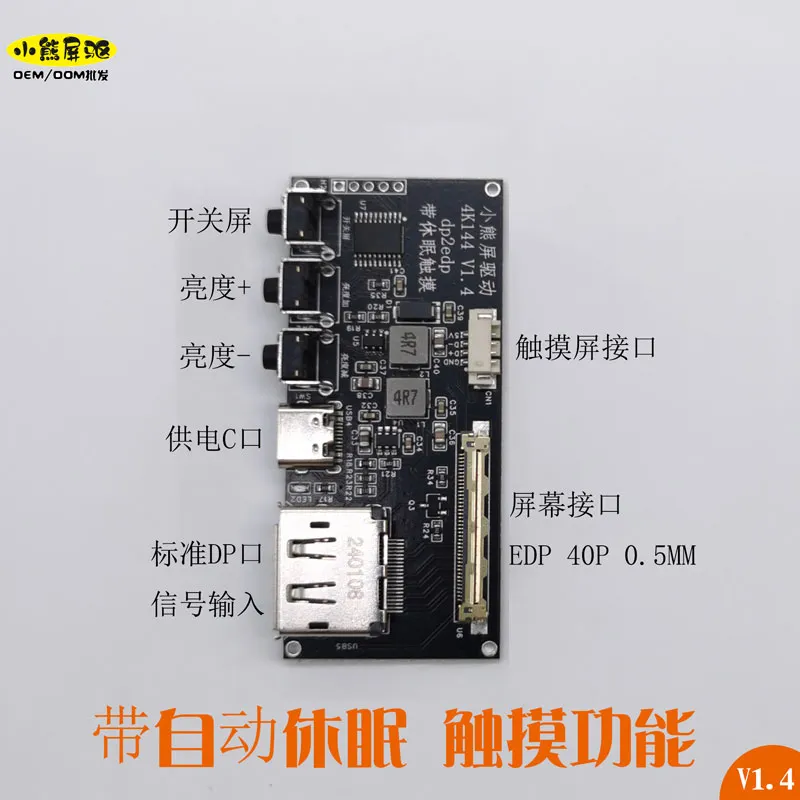
信号、供电分离,HDMI 接口:
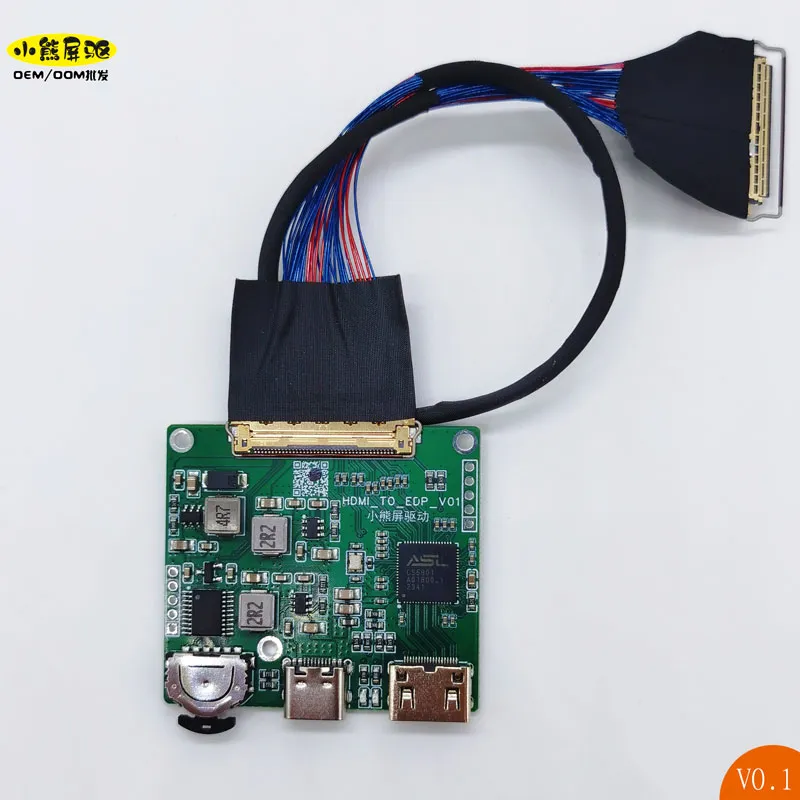
驱动板、控制板分离式:
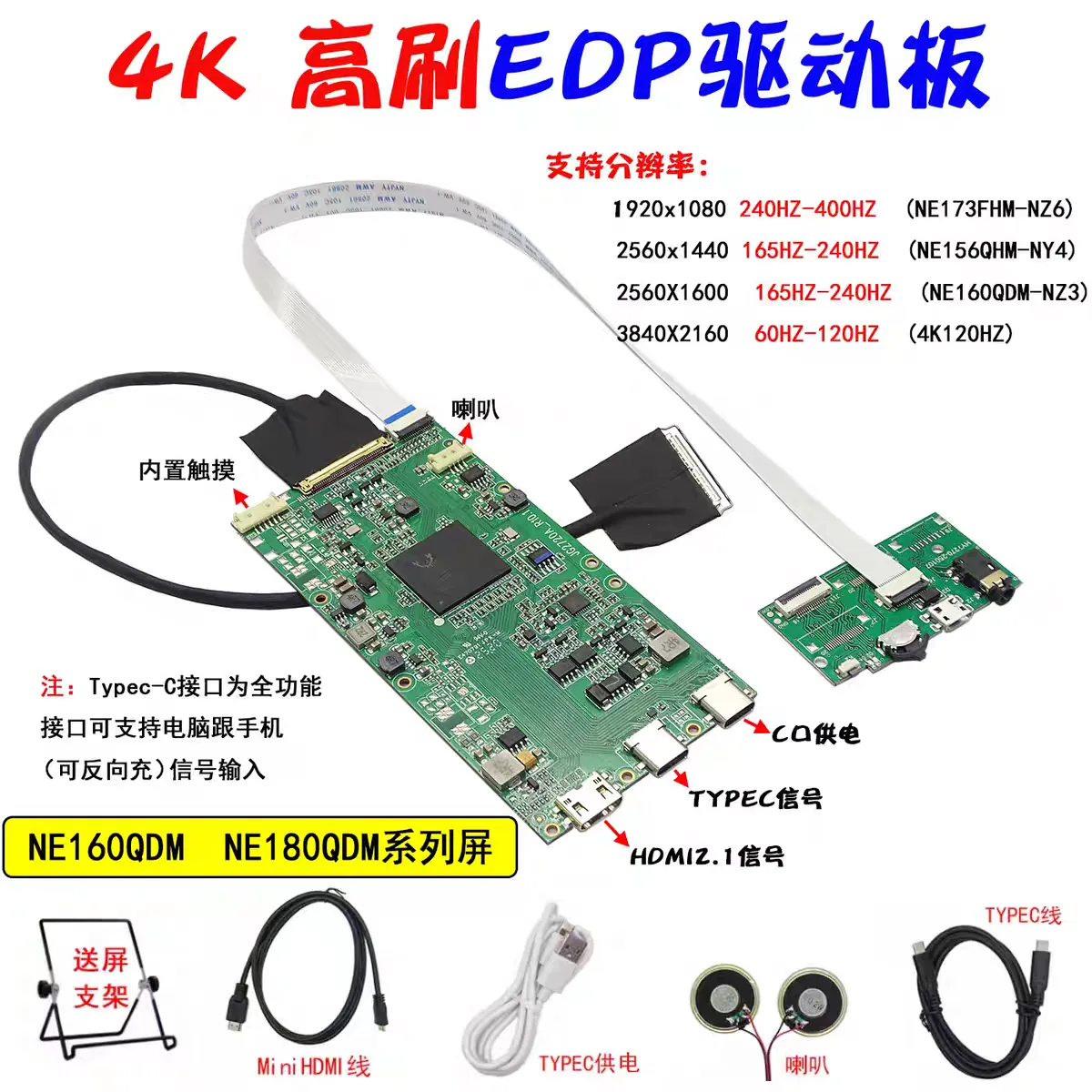
驱动版有很多形状、接口,这非常影响外壳的开口。购买驱动板之前问卖家是否有配套的外壳,特别分离式驱动板。
如果是搭配笔记本,且有移动需求,最好是选择支持一线通的。
如果是搭配台式或者没有移动需求,那信号输入接口是 Type-C、DP、MiniDP、HDMI、MiniHDMI 哪种都无所谓,根据自己现有的硬件选择。
供电接口大都是 Type-C 接口,但也有可能遇到圆头的接口。一般在 5V3A 左右。
开关、亮度、触摸、音量 (需要外接喇叭) 等接口,触摸、音量功能,必要时可以放弃。
驱动板送的屏线,要看外壳接口开口是左是右,可能长度只是很勉强的刚刚好。
分离式要多一条连接控制板的线。屏线具体规格,要看驱动板和屏幕。

购买驱动板之前要向卖家问清是否支持
- 你目标的分辨率、刷新率、及接口等。有些商家详情页里会含糊 2K,2.5K,2.8K 之类,要去确认具体的分辨率是多少。
- 你预选的几个屏幕具体型号
- 是否有配套外壳或合作的外壳商家,及具体链接
外壳
成本低,但价格不便宜。
一般问驱动板卖家要链接,或者要外壳图,自己用积木块拼。
外壳开口要适配驱动板及控制按钮的接口,很容易买错。
特别注意,即使开口接口适配,但接口在左边还是右边可能影响屏线长度。
即使卖家说能适配也可能是错的。特别专卖外壳的卖家,那么多驱动板,小众的驱动板他不可能完全记住了解。
外壳的坑十分多,要问清退换货的事项。
可能商家会乱发货,换货很拖延时间。开孔并不会有完美匹配的,特别冷门驱动板。
有部分外壳,边框粗的离谱。
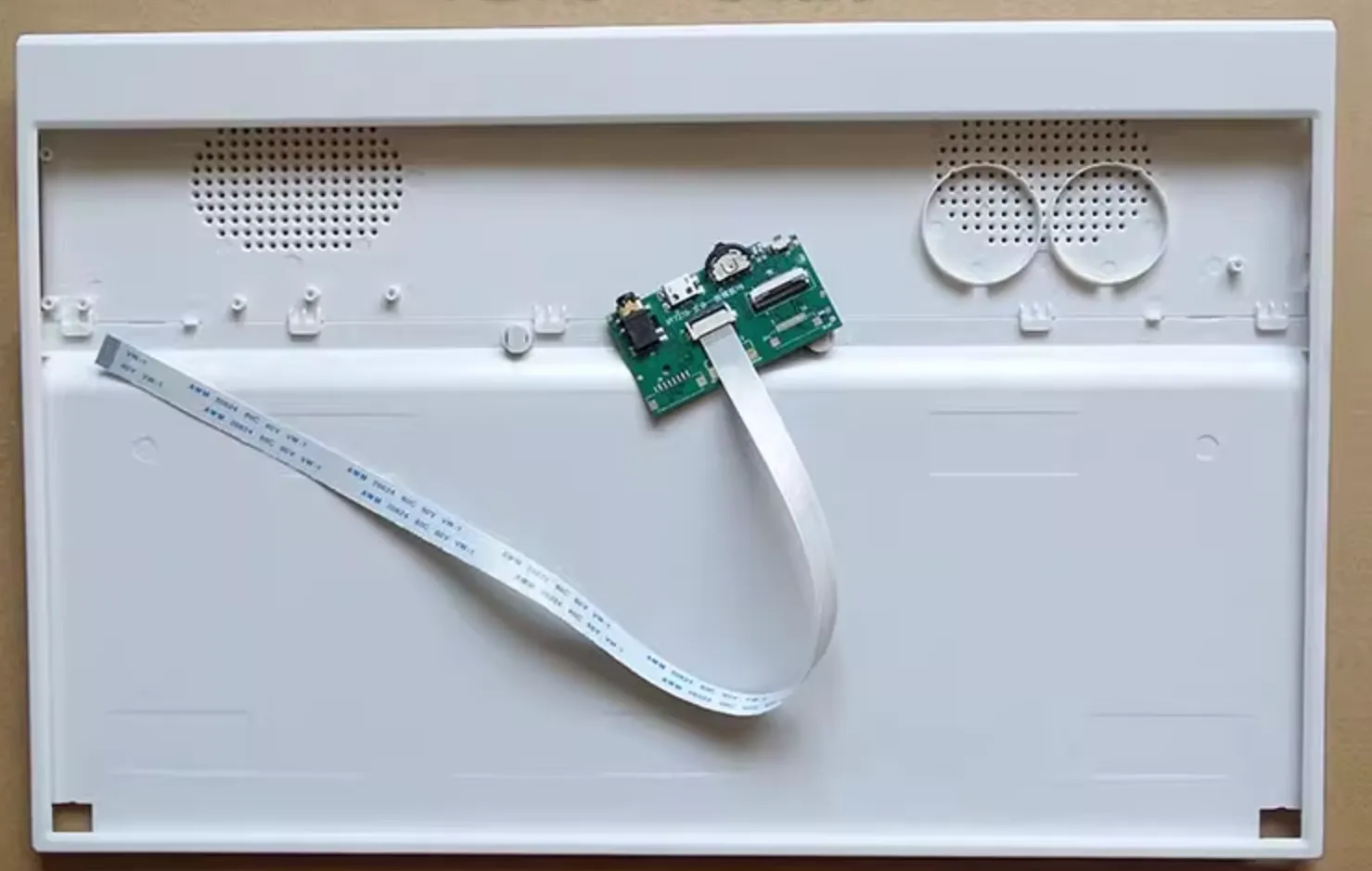
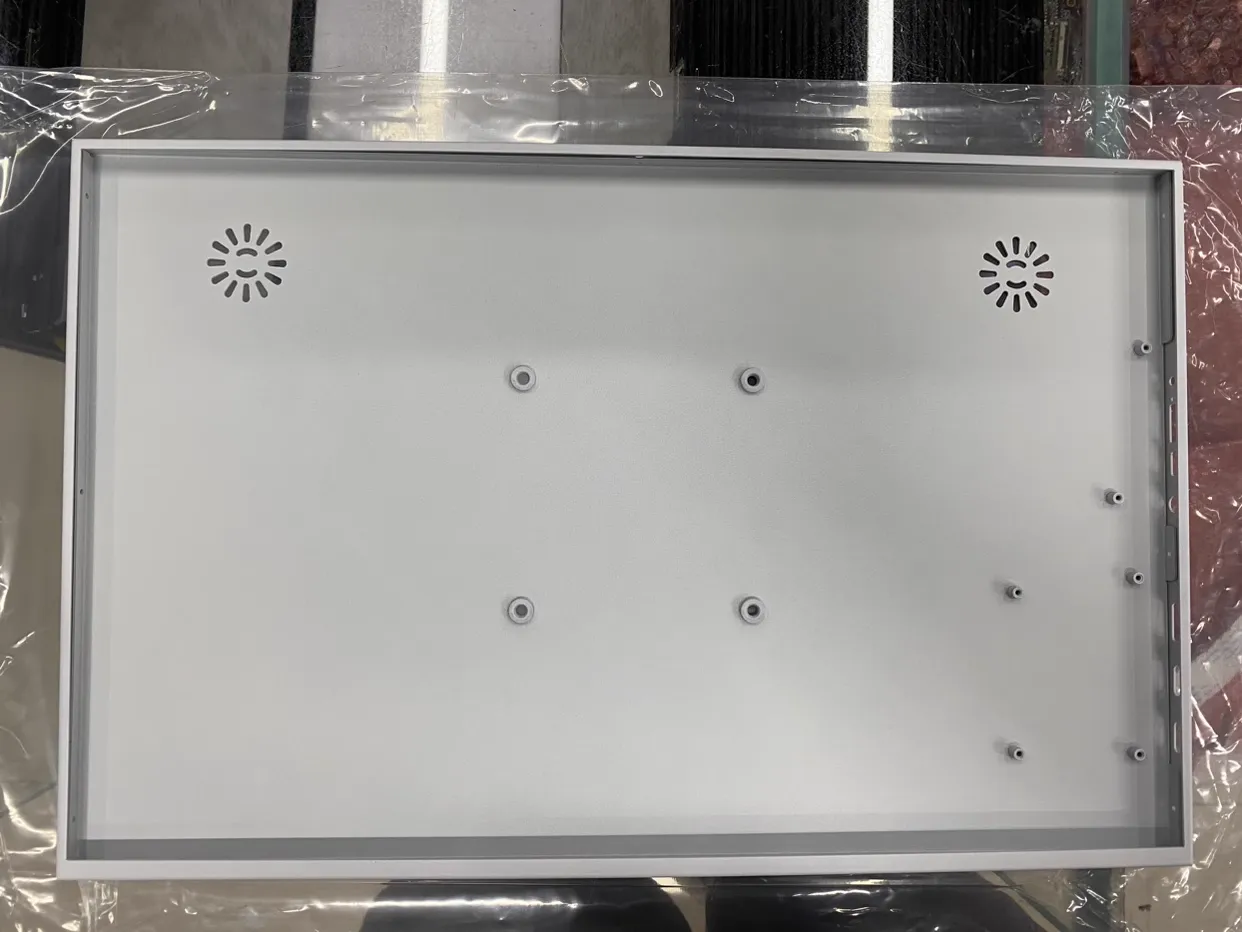
两种差距明显,不过即便是细框版本,底部那边也是会宽一点,不可能四边等宽。
还有,细框外壳还是会比屏幕大好几圈,固定外壳前面板,最好是点亮屏幕,从正面贴合,以防外壳挡到屏幕边缘。组装时就这步最吃操作。要有耐心。
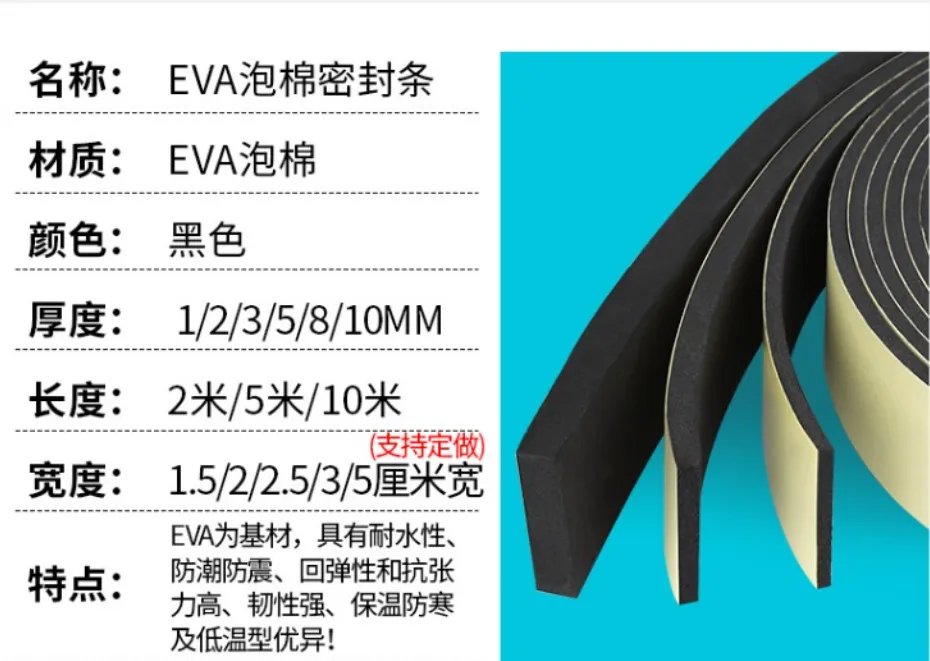
可以额外买这类海绵缓冲垫,裁切后填充外壳四周,特别是后盖。不加装缓冲垫的后盖受力很虚,加装后手感会好点,也不会影响散热。
支架
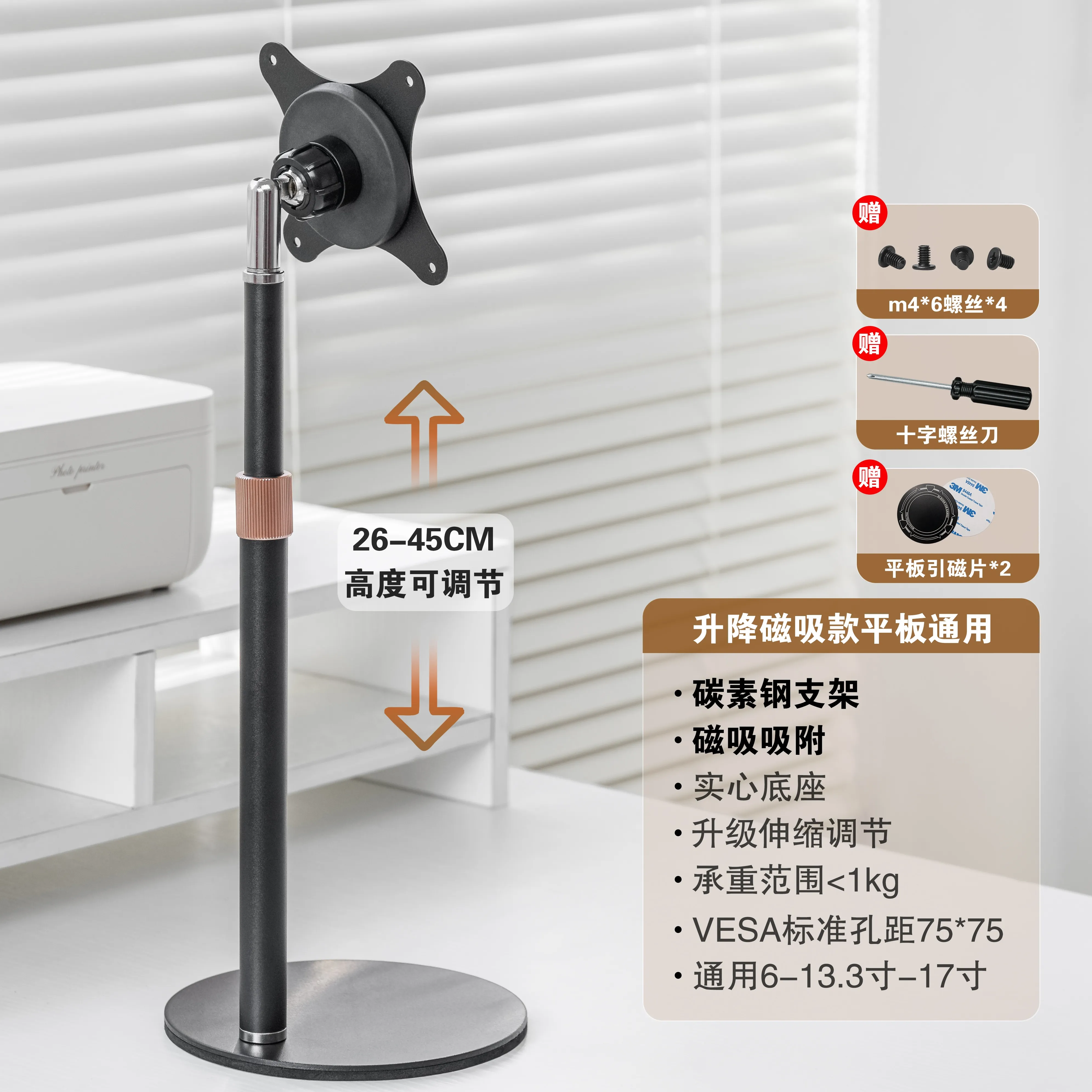
支架选磁吸支架即可,不推荐用需要螺丝固定的,很不便携。磁吸支架拿下来只需要用力移动一下,偏离磁吸片即可拿下。
我用的这种:
屏幕
屏库网自己挑选一个,要注意信号输出接口的带宽,及可用带宽。
如何使用屏库网:【DIY便携式显示器教程】 挑一个自己满意的屏幕
推荐几个表格和计算器:
Guide to Display Cables / Adapters (v2)
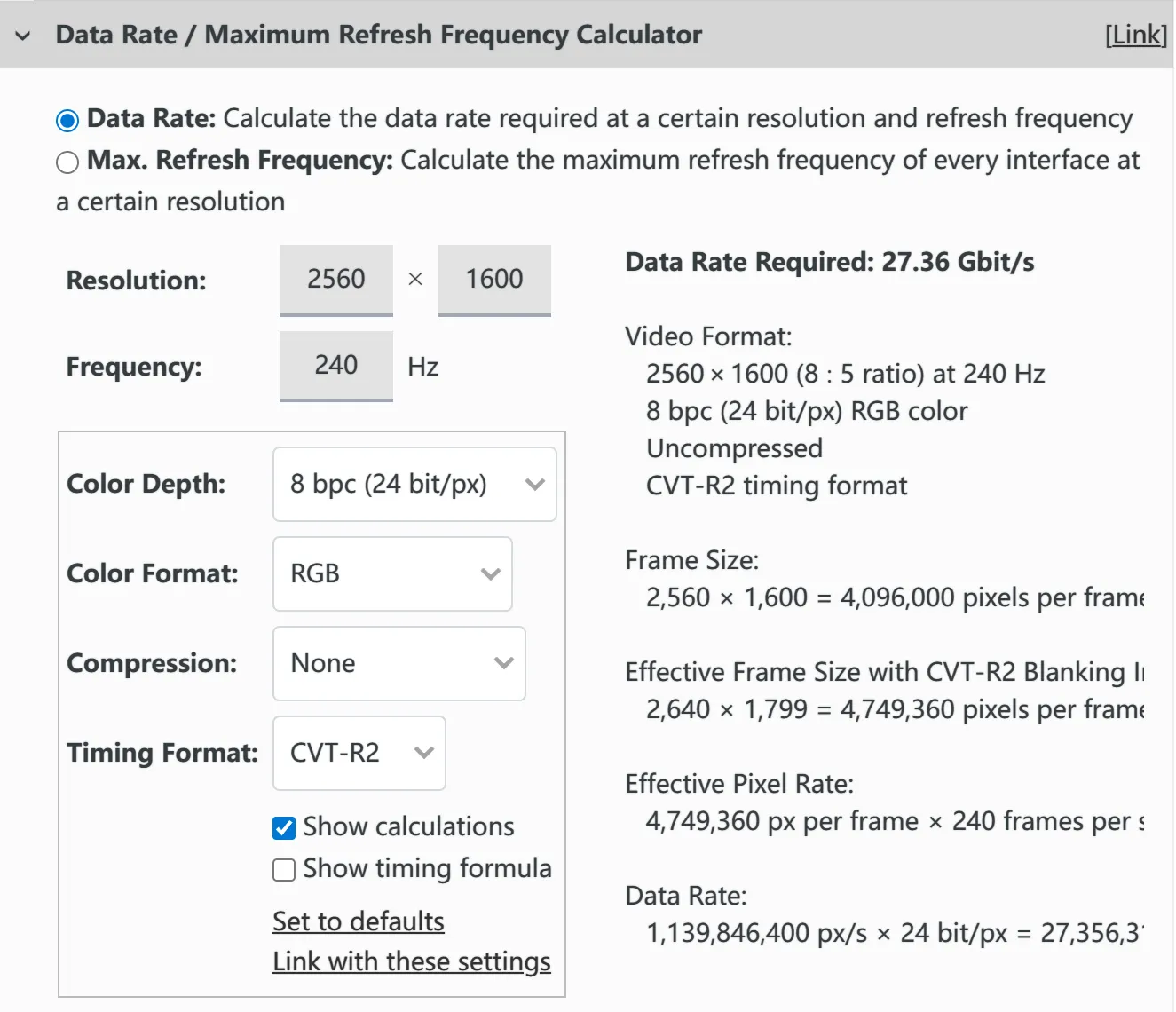
注意最大规格带宽与最大有效带宽的区别。建议以最大有效带宽为准。
卖家一般都是根据屏幕的包装箱或背后的贴纸来确认型号,发货前最多通电确认屏幕可用,少部分才会再用 AIDA64 等硬件软件确认实际型号。
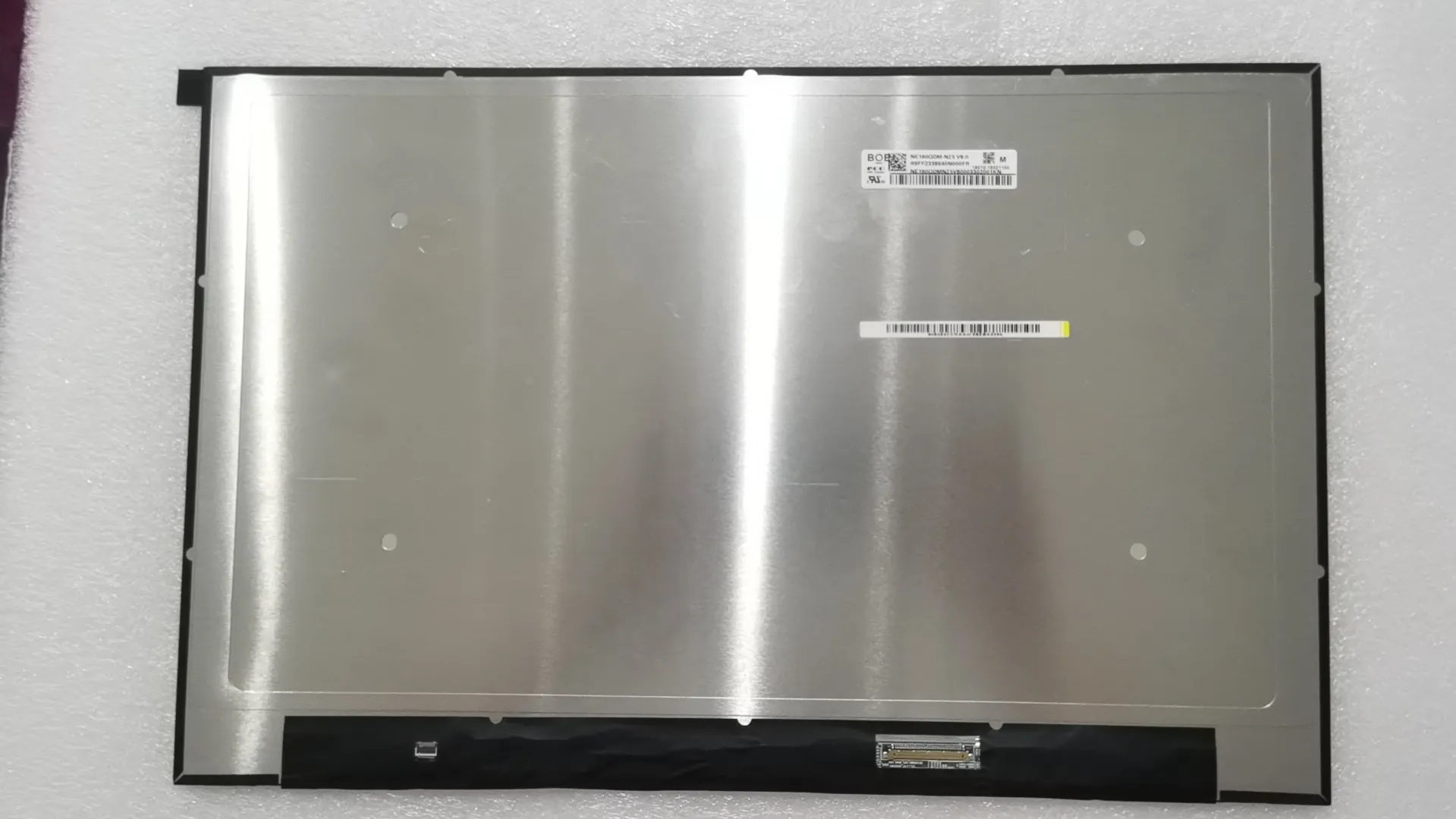
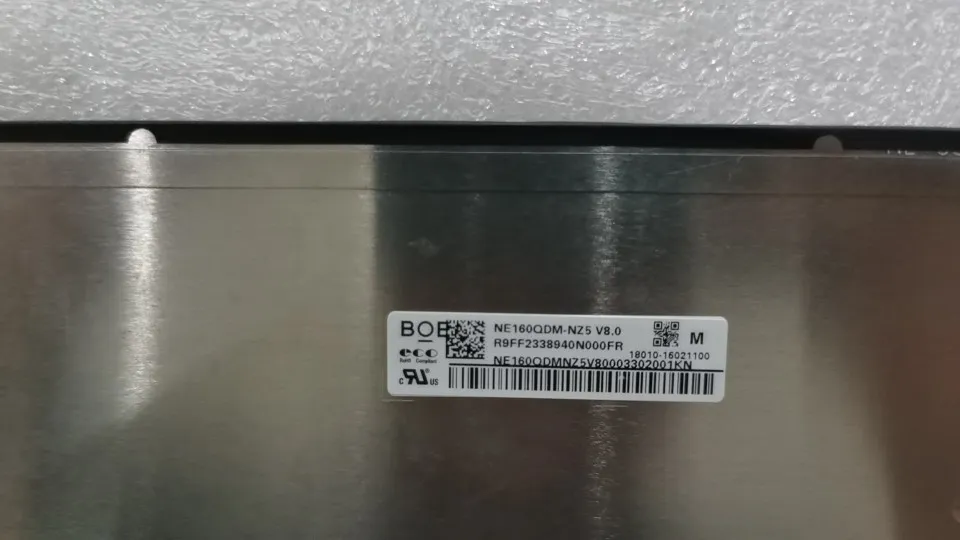
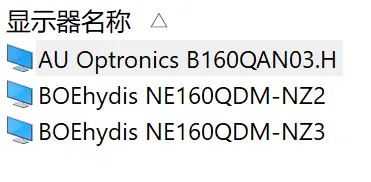 我这个 NZ2,NZ3,就是因为卖家只看屏幕背后的贴纸发货。不过因为差别小,就没换货。
建议一定要用软件检查,看着参数差不多,但是颜色、色温依然有点区别,单看可能看不出,放一起点亮对比就很明显,特别是纯白背景 + 彩色小图案的情况下。
屏幕到手注意事项:
第一时间确认型号、连接验屏。
不要单手拿起,一定要双手拿。如果单手拿,四个角非常容易漏光发白,即使收货验屏没问题,后面组装时,单手拿也有可能挤压到屏幕角落。
怎么看漏光:黑暗中,全屏查看纯黑图片,肉眼能看到漏光发白,手机拍的不算。轻微的不影响使用,但心里难受。