彻底抛弃 Microsoft Authenticator
用微软 Authenticator 无非是为了接收微软账号的登录通知 (无需输入密码),或者使用微软特有的 8 位数验证码。
但实际上,用户可以使用通用的六位数 TOTP,也不用被限制在 Authenticator 上。
首先,进入微软账号的管理登录方式
选择“添加一种新的登录或验证方法”
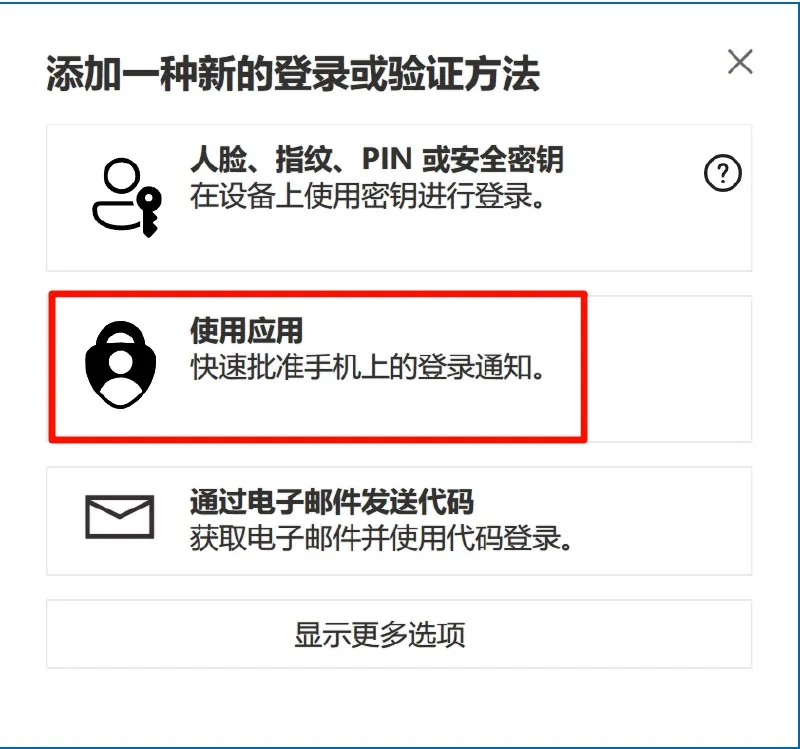
默认添加的是 Authenticator,选择“设置其他 Authenticator 应 用。”,即可添加第三方支持 TOTP 的密码管理器。
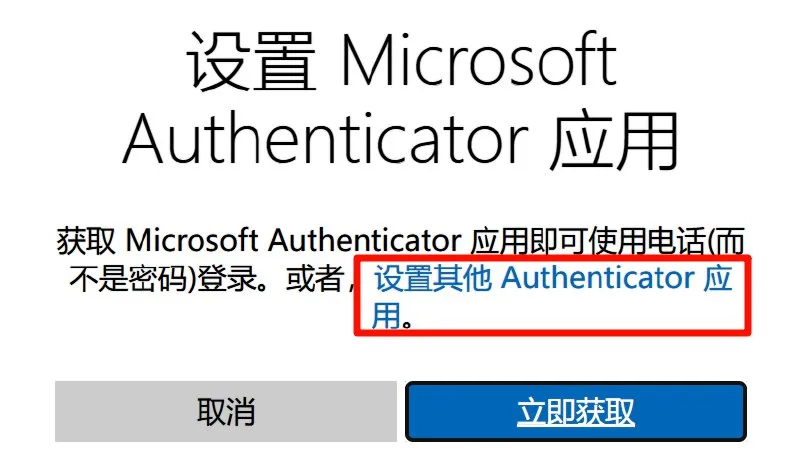
微软 Authenticator 和第三方管理器都属于“验证器应用”,属于同一种的“使用应用”。
可以都添加,但添加之后,如果删除 Authenticator,第三方管理器是也会被一起删除的。
之后要重新添加第三方管理器。
请注意!删除前要确保有其它验证方法生效。以免出问题。
但第三方管理器虽然可以不用拿起手机进行授权,在浏览器上自动填充登录也很快。
但在登录时需要输入密码。这在浏览器之外就偏麻烦,还是微软的无密码数字通知授权更方便。
那么就可以使用 Outlook 手机版来进行授权,这似乎是微软最近几个月才大力主推的方向。
具体看文档:使用 Outlook mobile 登录
以下个人开启经验:
从登录方式里删除 Microsoft Authenticator
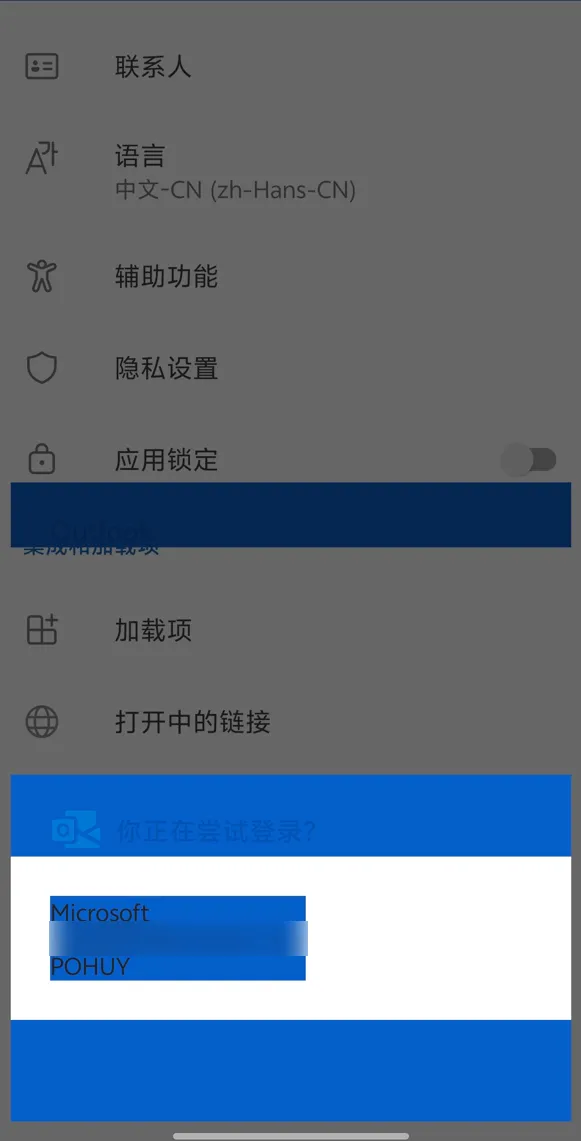
打开 Outlook,点击左上角的图标,应该是能看到 Outlook 账号下,收件箱的上方,会有文字提示开启登录授权通知。
没看到开启提示没关系,设置 - 账户-Outlook 账号 - 登录请求,这里可以直接启用,会引导你登录账号,然后有可能提示“很抱歉,我们无法处理你的请求。”
没有关系,反复登录几次,然后狂点很抱歉弹窗的“重试”
等微软邮箱里收到一封“你现在可以使用应用通知来登录”的邮件后,无视错误弹窗,直接返回 Outlook 界面,就可以正常使用了。
更新:微软阿三属实是烂成屎
最近一星期的 Outlook 更新,会导致无法确认授权登录。
数字选择的登录通知会延迟或者根本不提示,即使收到通知,点开 Outlook 界面后,确认框根本不会显示, 会连闪两下确认框的碎片,直接消失。 (已确认关闭 GKD 之类 APP)
字母确认的登录通知,则显示不完全: